Servidor de Monitoração Nagios e Centreon
Nesta documentação apresentaremos de forma simples e clara como disponibilizar um servidor de monitoração com o
Nagios e
Centreon.
Para esse projeto foi instalado o sistema operacional
FreeBSD 8.1 e configurados o AMP, que consiste na base de dados
MySQL, o servidor web
Apache e o interpretadores para linguagens de script
PHP.
FREEBSD
O
FreeBSD é um sistema operacional livre do tipo Unix descendente do
BSD desenvolvido pela Universidade de Berkeley. Está disponível para as plataformas Intel x86, DEC Alpha, Sparc, PowerPC e PC98 assim como para as arquiteturas baseadas em processadores de 64bits IA-64 e AMD64. Considerado como robusto e estável, geralmente é utilizado em servidores, mas também pode ser utilizado como estação de trabalho.
www.freebsd.org/
MySQL
O
MySQL é um sistema de gerenciamento de banco de dados (SGBD), que utiliza a linguagem SQL (Linguagem de Consulta Estruturada, do inglês Structured Query Language) como interface. O MySQL foi criado na Suécia por dois suecos e um finlandês: David Axmark, Allan Larsson e Michael "Monty" Widenius.
www.mysql.com/
APACHE
O servidor
Apache é o mais bem sucedido servidor web livre. Foi criado em 1995 por Rob McCool, então funcionário do NCSA (National Center for Supercomputing Applications).
www.apache.org/
PHP
PHP (um acrónimo recursivo para "PHP: Hypertext Preprocessor") é uma linguagem de programação de computadores interpretada, livre e muito utilizada para gerar conteúdo dinâmico na World Wide Web, tendo como principais caracteriticas a velocidade e robustez, ser estruturado e orientado a objetos e sua portabilidade. A linguagem surgiu por volta de 1994, como um pacote de programas CGI criados por Rasmus Lerdorf.
www.php.net/
NAGIOS
Nagios é uma popular aplicação de monitoração de rede de código aberto distribuída sob a licença GPL. Ele pode monitorar tanto hosts quanto serviços, alertando-o quando ocorrerem problemas e também quando os problemas forem resolvidos. O Nagios foi originalmente criado sob o nome de Netsaint, foi escrito e é atualmente mantido por Ethan Galstad, junto com um exército de desenvolvedores que ativamente mantém plugins oficiais e não-oficiais..
www.nagios.org
CENTREON
Centreon é uma ferramenta de monitoramento de hosts e serviços, ele é um frontend que funciona em cima do Nagios, adicionando muitas facilidades para visualização e histórico de alertas, estatus, etc..
www.centreon.com
1- Instalando o MySQL
Para instalar o
MySQL acesse o diretório:
# cd /usr/ports/databases/mysql51-server/
Execute o comando de compilação e instalação do
MySQL 5.1.52:
# make BUILD_STATIC=yes BUILD_OPTIMIZED=yes WITH_OPENSSL=yes install clean
Depois de instado o
MySQL, vamos habilitar para o que ele inicialize quando o
FreeBSD for reiniciado. Editar o arquivo “
rc.conf”:
# ee /etc/rc.conf
Adicionando ao final do arquivo as linhas abaixo, depois salve o arquivo e saia:
# MySQL
mysql_enable="YES"
Agora vamos iniciar o
MySQL com o seguinte comando:
# /usr/local/etc/rc.d/mysql-server start
# rehash
Agora vamos realizar as alterações necessárias no
MySQL. Primeiro alterar senha de root:
# mysqladmin -uroot password “senha” (sem aspas)
O próximo passo é criar um arquivo de configuração para o
MySQL utilizando os samples existentes
# cp /usr/local/share/mysql/my-large.cnf /var/db/mysql/my.cnf
Depois acesse o arquivo my.cnf e descomente a linha skip-networking:
# ee /var/db/mysql/my.cnf
Agora reiniciar o
MySQL:
# /usr/local/etc/rc.d/mysql-server restart
2- Instalando o Apache
Para instalar o
Apache acesse o diretório:
# cd /usr/ports/www/apache22
Configure as opções de compilação do
Apache 2.2 com o comando:
# make config
Marque as opções apropriadas para sua necessidade no
Apache 2.2.17_1:
[X] THREADS Enable threads support in APR
[X] MYSQL Enable MySQL support for apr-dbd
[ ] PGSQL Enable PostgreSQL support for apr-dbd
[ ] SQLITE Enable SQLite support for apr-dbd
[ ] IPV6 Enable IPv6 support
[X] BDB Enable BerkeleyDB dbm
[X] AUTH_BASIC Enable mod_auth_basic
[X] AUTH_DIGEST Enable mod_auth_digest
[X] AUTHN_FILE Enable mod_authn_file
[ ] AUTHN_DBD Enable mod_authn_dbd
[X] AUTHN_DBM Enable mod_authn_dbm
[X] AUTHN_ANON Enable mod_authn_anon
[X] AUTHN_DEFAULT Enable mod_authn_default
[X] AUTHN_ALIAS Enable mod_authn_alias
[X] AUTHZ_HOST Enable mod_authz_host
[X] AUTHZ_GROUPFILE Enable mod_authz_groupfile
[X] AUTHZ_USER Enable mod_authz_user
[X] AUTHZ_DBM Enable mod_authz_dbm
[X] AUTHZ_OWNER Enable mod_authz_owner
[X] AUTHZ_DEFAULT Enable mod_authz_default
[X] CACHE Enable mod_cache
[X] DISK_CACHE Enable mod_disk_cache
[X] FILE_CACHE Enable mod_file_cache
[ ] MEM_CACHE Enable mod_mem_cache
[X] DAV Enable mod_dav
[X] DAV_FS Enable mod_dav_fs
[ ] BUCKETEER Enable mod_bucketeer
[ ] CASE_FILTER Enable mod_case_filter
[ ] CASE_FILTER_IN Enable mod_case_filter_in
[ ] EXT_FILTER Enable mod_ext_filter
[ ] LOG_FORENSIC Enable mod_log_forensic
[ ] OPTIONAL_HOOK_EXPORT Enable mod_optional_hook_export
[ ] OPTIONAL_HOOK_IMPORT Enable mod_optional_hook_import
[ ] OPTIONAL_FN_IMPORT Enable mod_optional_fn_import
[ ] OPTIONAL_FN_EXPORT Enable mod_optional_fn_export
[ ] LDAP Enable mod_ldap
[ ] AUTHNZ_LDAP Enable mod_authnz_ldap
[X] ACTIONS Enable mod_actions
[X] ALIAS Enable mod_alias
[X] ASIS Enable mod_asis
[X] AUTOINDEX Enable mod_autoindex
[X] CERN_META Enable mod_cern_meta
[X] CGI Enable mod_cgi
[X] CHARSET_LITE Enable mod_charset_lite
[ ] DBD Enable mod_dbd
[X] DEFLATE Enable mod_deflate
[X] DIR Enable mod_dir
[X] DUMPIO Enable mod_dumpio
[X] ENV Enable mod_env
[X] EXPIRES Enable mod_expires
[X] HEADERS Enable mod_headers
[X] IMAGEMAP Enable mod_imagemap
[X] INCLUDE Enable mod_include
[X] INFO Enable mod_info
[X] LOG_CONFIG Enable mod_log_config
[X] LOGIO Enable mod_logio
[X] MIME Enable mod_mime
[X] MIME_MAGIC Enable mod_mime_magic
[X] NEGOTIATION Enable mod_negotiation
[X] REWRITE Enable mod_rewrite
[X] SETENVIF Enable mod_setenvif
[X] SPELING Enable mod_speling
[X] STATUS Enable mod_status
[X] UNIQUE_ID Enable mod_unique_id
[X] USERDIR Enable mod_userdir
[X] USERTRACK Enable mod_usertrack
[X] VHOST_ALIAS Enable mod_vhost_alias
[X] FILTER Enable mod_filter
[X] VERSION Enable mod_version
[ ] PROXY Enable mod_proxy
[ ] PROXY_CONNECT Enable mod_proxy_connect
[X] PATCH_PROXY_CONNECT Patch proxy_connect SSL support
[ ] PROXY_FTP Enable mod_proxy_ftp
[ ] PROXY_HTTP Enable mod_proxy_http
[ ] PROXY_AJP Enable mod_proxy_ajp
[ ] PROXY_BALANCER Enable mod_proxy_balancer
[ ] PROXY_SCGI Enable mod_proxy_scgi
[X] SSL Enable mod_ssl
[ ] SUEXEC Enable mod_suexec
[ ] SUEXEC_RSRCLIMIT SuEXEC rlimits based on login class
[X] REQTIMEOUT Enable mod_reqtimeout
[ ] CGID Enable mod_cgid
Execute o comando de compilação e instalação do
Apache:
# make install clean
Marque as opções apropriadas para sua necessidade no
perl 5.10.1_2:
[ ] DEBUGGING Build with debugging support
[ ] GDBM Build GDBM_File extension
[X] PERL_MALLOC Use Perl malloc
[X] PERL_64BITINT Use 64 bit integers (on i386)
[X] THREADS Build threaded perl
[ ] MULTIPLICITY Use multiplicity
[ ] SUIDPERL Build set-user-id suidperl binary
[ ] SITECUSTOMIZE Run-time customization of @INC
[X] USE_PERL Rewrite links in /usr/bin
Marque as opções apropriadas para sua necessidade no
m4 1.4.15,1:
[ ] LIBSIGSEGV Use libsigsegv for better diagnostics
Marque as opções apropriadas para sua necessidade no
libiconv 1.13.1_1:
[X] EXTRA_ENCODINGS Include extra character sets
[ ] EXTRA_PATCHES Apply patches to fix CP932, add EUCJP-MS
Marque as opções apropriadas para sua necessidade no
apr-ipv6-devrandom-gdbm-db42 1.4.2.1.3.10:
[X] THREADS Enable Threads in apr
[ ] IPV6 Enable IPV6 Support in apr
[X] BDB Enable Berkley BDB support in apr-util
[X] GDBM Enable GNU dbm support in apr-util
[ ] LDAP Enable LDAP support in apr-
[X] MYSQL Enable MySQL suport in apr-
[ ] NDBM Enable NDBM support in apr-
[ ] PGSQL Enable Postgresql suport in apr-util
[ ] SQLITE Enable SQLite3 support in apr-util
[X] DEVRANDOM Use /dev/random or compatible in apr
Marque as opções apropriadas para sua necessidade no
python26 2.6.6:
[X] THREADS Enable thread support
[ ] HUGE_STACK_SIZE Use a larger thread stack
[ ] SEM Use POSIX semaphores (experimental)
[ ] PTH Use GNU Pth for threading/multiprocessing
[X] UCS4 Use UCS4 for unicode support
[X] PYMALLOC Use python's internal malloc
[ ] IPV6 Enable IPv6 support
[ ] FPECTL Enable floating point exception handling
Depois de realizado a instalação, vamos habilitar para o
Apache inicializar quando o
FreeBSD for reiniciado. Editar o arquivo “
rc.conf”.
# ee /etc/rc.conf
Adicionando ao final do arquivo as linhas abaixo, depois salve o arquivo e saia.
# Apache
apache22_enable="YES"
accf_data_load="YES"
accf_http_load="YES"
Agora adicione a linha abaixo no
“/etc/hosts”:
# ee /etc/hosts
127.0.0.1 "hostname"
Depois edite o arquivo
“httpd.conf”:
# ee /usr/local/etc/apache22/httpd.conf
Servername "hostname":80
Agora vamos iniciar o
Apache com o seguinte comando.
# /usr/local/etc/rc.d/apache22 start
# rehash
Vamos agora testar o
Apache. Use um browser para conectar a:
# http://"ip_do_servidor"
Se tudo estiver certo será exibido “
It works!”.
3- Instalando o PHP
Para instalar o
PHP acesse o diretório:
# cd /usr/ports/lang/php52
Configure as opções de compilação do
PHP 52 com o comando:
# make config
Marque as opções apropriadas para sua necessidade no
php52 5.2.14_1:
[X] CLI Build CLI version
[X] CGI Build CGI version
[X] APACHE Build Apache module
[ ] DEBUG Enable debug
[X] SUHOSIN Enable Suhosin protection system (not for jails)
[ ] MULTIBYTE Enable zend multibyte support
[ ] IPV6 Enable ipv6 support
[ ] MAILHEAD Enable mail header patch
[ ] REDIRECT Enable force-cgi-redirect support (CGI only)
[ ] DISCARD Enable discard-path support (CGI only)
[X] FASTCGI Enable fastcgi support (CGI only)
[ ] FPM Enable fastcgi process manager (CGI only)
[X] PATHINFO Enable path-info-check support (CGI only)
Acesse o diretório das extensões do
PHP:
# cd ../php52-extensions/
Configure as opções de compilação do
php52-extensions com o comando:
# make config
Marque as opções apropriadas para sua necessidade no
php52-extensions 1.4:
[ ] BCMATH bc style precision math functions
[X] BZ2 bzip2 library support
[ ] CALENDAR calendar conversion support
[X] CTYPE ctype functions
[ ] CURL CURL support
[ ] DBA dba support
[ ] DBASE dBase library support
[X] DOM DOM support
[ ] EXIF EXIF support
[ ] FILEINFO fileinfo support
[X] FILTER input filter support
[ ] FRIBIDI FriBidi support
[ ] FTP FTP support
[X] GD GD library support
[X] GETTEXT gettext library support
[ ] GMP GNU MP support
[X] HASH HASH Message Digest Framework
[X] ICONV iconv support
[ ] IMAP IMAP support
[ ] INTERBASE Interbase 6 database support (Firebird)
[X] JSON JavaScript Object Serialization support
[ ] LDAP OpenLDAP support
[X] MBSTRING multibyte string support
[X] MCRYPT Encryption support
[X] MHASH Crypto-hashing support
[ ] MING ming shockwave flash support
[ ] MSSQL MS-SQL database support
[X] MYSQL MySQL database support
[ ] MYSQLI MySQLi database support
[ ] NCURSES ncurses support (CLI only)
[ ] ODBC unixODBC support
[X] OPENSSL OpenSSL support
[ ] PCNTL pcntl support (CLI only)
[X] PCRE Perl Compatible Regular Expression support
[X] PDF PDFlib support (implies GD)
[X] PDO PHP Data Objects Interface (PDO)
[ ] PDO_SQLITE PDO sqlite driver
[X] PDO_MYSQL PDO mysql driver
[ ] PGSQL PostgreSQL database support
[X] POSIX POSIX-like functions
[ ] PSPELL pspell support
[ ] READLINE readline support (CLI only)
[ ] RECODE recode support
[X] SESSION session support
[ ] SHMOP shmop support
[X] SIMPLEXML simplexml support
[ ] SNMP SNMP support
[ ] SOAP SOAP support
[ ] SOCKETS sockets support
[X] SPL Standard PHP Library
[ ] SQLITE sqlite support
[ ] SYBASE_CT Sybase database support
[ ] SYSVMSG System V message support
[ ] SYSVSEM System V semaphore support
[ ] SYSVSHM System V shared memory support
[ ] TIDY TIDY support
[X] TOKENIZER tokenizer support
[ ] WDDX WDDX support (implies XML)
[X] XML XML support
[X] XMLREADER XMLReader support
[ ] XMLRPC XMLRPC-EPI support
[X] XMLWRITER XMLWriter support
[ ] XSL XSL support (Implies DOM)
[ ] YAZ YAZ support (ANSI/NISO Z39.50)
[X] ZIP ZIP support
[X] ZLIB ZLIB support
Execute o comando de compilação e instalação do
PHP e
PHP Extensions:
# make install clean
Marque as opções apropriadas para sua necessidade no
php52-pcre 5.2.14_1:
[X] BUNDLED_PCRE Select if you use apache 2.0.x
Marque as opções apropriadas para sua necessidade no
php52-gd 5.2.14_1:
[X] T1LIB Include T1lib support
[X] TRUETYPE Enable TrueType string function
[ ] JIS Enable JIS-mapped Japanese font support
Marque as opções apropriadas para sua necessidade no
libxslt 1.1.26_2:
[ ] MEM_DEBUG Enable memory debugging
[X] CRYPTO Enable crypto support for exslt
Marque as opções apropriadas para sua necessidade no
png 1.4.3:
[ ] APNG Animated PNG support
Marque as opções apropriadas para sua necessidade no
php52-mbstring 5.2.14_1:
[X] REGEX Enable multibyte regex support
As configurações do
PHP ficam guardados em “
/usr/local/etc/php.ini”. É necessário criar o arquivo utilizando um dos samples existentes executando o comando:
# cp /usr/local/etc/php.ini-recommended /usr/local/etc/php.ini
Agora vamos configurar o
PHP no
Apache. Edite o arquivo “
/usr/local/etc/apache22/httpd.conf” e adicione as linhas abaixo:
# ee /usr/local/etc/apache22/httpd.conf
# Dentro da sessão "ifmodule mime_module"
AddType application/x-httpd-php .php .php3 .phtml
AddType application/x-httpd-php-source .phps
# Dentro da sessão "ifmodule dir_module"
DirectoryIndex index.html index.htm index.php
Agora vamos alterar o arquivo
“/usr/local/etc/php.ini”. Altere as opções conforme abaixo:
# ee /usr/local/etc/php.ini
short_open_tag = On
Vamos agora testar o PHP. Crie o arquivo
“index.php” e adicione o seguinte conteúdo nele:
# touch /usr/local/www/apache22/data/index.php
# echo "<?php phpinfo(); ?>" > /usr/local/www/apache22/data/index.php
Feito isso vamos reiniciar o
Apache com o seguinte comando:
# /usr/local/etc/rc.d/apache22 restart
# rehash
Para acessar a pagina de teste use um browser para conectar a:
# http://"ip_do_servidor"/index.php
Se tudo estiver certo será exibida as configurações do
Apache e
PHP.
4- Instalando alguns pacotes em PERL
Para instalar os pacotes do
Perl acesse os diretórios e execute os comandos de instalação e compilação:
# cd /usr/ports/devel/p5-Config-IniFiles
# make install clean

# cd /usr/ports/graphics/p5-GD
# make install clean
Marque as opções apropriadas para sua necessidade no
gd 2.0.35_7,1:
[ ] X11                    X11 support
[ ] XPM                    XPM color bitmap loading support (requires X11)
[X] FONTCONFIG             fontconfig library support (requires X11)
[ ] ICONV                  iconv support
# cd /usr/ports/databases/p5-DBD-mysql
# make install clean

# cd /usr/ports/security/p5-Crypt-DES
# make install clean

# cd /usr/ports/security/p5-Digest-HMAC
# make install clean

# cd /usr/ports/net/p5-IO-Socket-INET6
# make install clean

# cd /usr/ports/net-mgmt/p5-Net-SNMP
# make install clean
5- Instalando o Bash
Para instalar o
Bash acesse o diretório:
# cd /usr/ports/shells/bash
Execute o comando de compilação e instalação do
Bash 4.1:
# make install clean
6- Instalando o SUDO
Para instalar o
Sudo acesse o diretório:
# cd /usr/ports/security/sudo
Configure as opções de compilação do
Sudo 1.7 com o comando:
# make config
Marque as opções apropriadas para sua necessidade no
Sudo 1.7.4.4_1:
[ ] LDAP                   With LDAP support
[ ] INSULTS                With all insults
[ ] DISABLE_ROOT_SUDO      Disable root sudo
[ ] DISABLE_AUTH           Disable authentication
[ ] NOARGS_SHELL           Enable no arguments shell
Execute o comando de compilação e instalação do
Sudo:
# make batch=yes install clean
7- Instalando o Net-SNMP
Para instalar o
Net-SNMP acesse o diretório:
# cd /usr/ports/net-mgmt/net-snmp
Configure as opções de compilação do
Net-SNMP 5 com o comando:
# make config
Marque as opções apropriadas para sua necessidade no
net-snmp 5.5_4:
[ ] IPV6                   Build with IPv6 support
[X] MFD_REWRITES           Build with 64-bit Interface Counters
[X] PERL                   Install additional perl modules
[X] PERL_EMBEDDED          Build embedded perl
[X] DUMMY                  Enable dummy values as placeholders
[ ] TKMIB                  Install graphical MIB browser
[ ] DMALLOC                Enable dmalloc debug memory allocator
Execute o comando de compilação e instalação do
Net-SNMP:
# make install clean
Depois de realizado a instalação, vamos habilitar para o
Net-SNMP inicializar quando o
FreeBSD for reiniciado. Editar o arquivo “
rc.conf”.
# ee /etc/rc.conf
Adicionando ao final do arquivo as linhas abaixo, depois salve o arquivo e saia.
# Net-SNMP
        snmpd_enable="YES"
        snmpd_conffile="/usr/local/etc/snmp/snmpd.conf"
Agora vamos configurar o
Net-SNMP:
# mkdir /usr/local/etc/snmp
# cp /usr/local/share/snmp/snmpd.conf.example /usr/local/etc/snmp/snmpd.conf
# perl -p -i -e 's/com2sec local     localhost       COMMUNITY/com2sec local     localhost       public/g' /usr/local/etc/snmp/snmpd.conf
Feito isso vamos iniciar o
Net-SNMP com o seguinte comando:
# /usr/local/etc/rc.d/snmpd start
# rehash
8- Instalando o Pear
Para instalar o
Pear acesse o diretório:
# cd /usr/ports/devel/pear
Execute o comando de compilação e instalação do
Pear 1.9.1:
# make install clean
9- Instalando alguns pacotes do Pear
Para instalar os pacotes do
Pear acesse os diretórios e execute os comandos de instalação e compilação::
# cd /usr/ports/databases/pear-DB_DataObject
# make BATCH=yes install clean

# cd /usr/ports/databases/pear-DB_DataObject_FormBuilder
# make BATCH=yes install clean

# cd /usr/ports/databases/pear-MDB2
# make install clean

# cd /usr/ports/textproc/pear-Numbers_Roman
# make install clean

# cd /usr/ports/textproc/pear-Numbers_Words
# make install clean

# cd /usr/ports/devel/pear-HTML_QuickForm2
# make install clean

# cd /usr/ports/devel/pear-HTML_QuickForm_advmultiselect
# make install clean
# /usr/local/bin/pear uninstall HTML_QuickForm_advmultiselect
# /usr/local/bin/pear install -f pear/HTML_QuickForm_advmultiselect-1.2.0

# cd /usr/ports/net/pear-Net_Traceroute
# make install clean

# cd /usr/ports/net/pear-Net_Ping
# make install clean

# cd /usr/ports/devel/pear-Validate
# make install clean

# cd /usr/ports/net/pear-XML_RPC
# make install clean

# cd /usr/ports/mail/pear-Mail
# make BATCH=yes install clean

# cd /usr/ports/mail/pear-Mail_Mime
# make install clean

# cd /usr/ports/www/pear-HTTP
# make install clean

# cd /usr/ports/net/pear-SOAP
# make BATCH="" install clean

# cd /usr/ports/devel/pear-HTML_Table
# make install clean

# cd /usr/ports/security/pear-Auth_SASL
# make BATCH=yes install clean

# cd /usr/ports/graphics/pear-Image_Canvas
# make install clean

# cd /usr/ports/graphics/pear-Image_Graph
# make BATCH=yes install clean

# cd /usr/ports/graphics/pear-Image_GraphViz
# make BATCH=yes install clean

# cd /usr/ports/net/pear-Net_SMTP
# make BATCH=yes install clean
10- Instalando o RRDTOOL
Para instalar o
RRDTOOL acesse o diretório:
# cd /usr/ports/databases/rrdtool
Execute o comando de compilação e instalação do
RRDTOOL 1.4.4:
# make BATCH=yes install clean
11- Instalando o Nagios
Para instalar o
Nagios acesse o diretório:
# cd /usr/ports/net-mgmt/nagios/
Configure as opções de compilação do
Nagios 3.2.3 com o comando:
# make config
Marque as opções apropriadas para sua necessidade no
Nagios 3.2.2_1:
[X] EMBEDDED_PERL           Enable embedded Perl [requires Perl 5.8.0+]
[X] NANOSLEEP               Use nanosleep in event timing
[X] EVENT_BROKER            Enable event broker functionality
[ ] UNHANDLED_HACK          Display passive checks in unhandled queries
Execute o comando de compilação e instalação do
Nagios:
# make install clean
Marque as opções apropriadas para sua necessidade no
nagios-plugins 1.4.15_1,1:
[ ] QSTAT                   Game server query support (check_game)
[X] FPING                   Support for non-flooding fast ping (check_fping)
[X] NETSNMP                 SNMP support (check_snmp)
[ ] RADIUS                  Radius support (check_radius)
[X] MYSQL                   MySQL support (check_mysql)
[ ] PGSQL                   PostgreSQL support (check_pgsql)
[ ] LDAP                    OpenLDAP support (check_ldap)
[ ] IPV6                    IPv6 support
[ ] JAIL                    Compilation within jail(8) (see Makefile)
[ ] DMALLOC                 Enable dmalloc debug memory allocator
Marque as opções apropriadas:
# pw: unknown group `nagios'
# You need a "nagios" group.
# Would you like me to create it [YES]? Yes
# Done.
# pw: no such user `nagios'
#You need a "nagios" user.
# Would you like me to create it [YES]? Yes
Depois de realizado a instalação, vamos habilitar para o
Nagios inicializar quando o
FreeBSD for reiniciado. Editar o arquivo “
rc.conf”.
# ee /etc/rc.conf
Adicionando ao final do arquivo as linhas abaixo, depois salve o arquivo e saia.
# Nagios
        nagios_enable="YES"
Agora vamos configurar o “
http.conf” do Apache:
# ee /usr/local/etc/apache22/httpd.conf
ScriptAlias /nagios/cgi-bin /usr/local/www/nagios/cgi-bin
  <directory "/usr/local/www/nagios/cgi-bin">
  AllowOverride AuthConfig
  Options ExecCGI
  Order allow,deny
  Allow from all
</Directory>

Alias /nagios /usr/local/www/nagios
  <directory "/usr/local/www/nagios">
  Options None
  AllowOverride AuthConfig
  Order allow,deny
  Allow from all
</Directory>
Feito isso vamos reiniciar o
Apache com o seguinte comando:
# /usr/local/etc/rc.d/apache22 restart
Vamos agora testar o
Nagios. Use um browser para conectar a:
# http://"ip_do_servidor"/nagios
Se tudo estiver certo será mostrado à tela inicial do
Nagios.
12- Configurando o Nagios
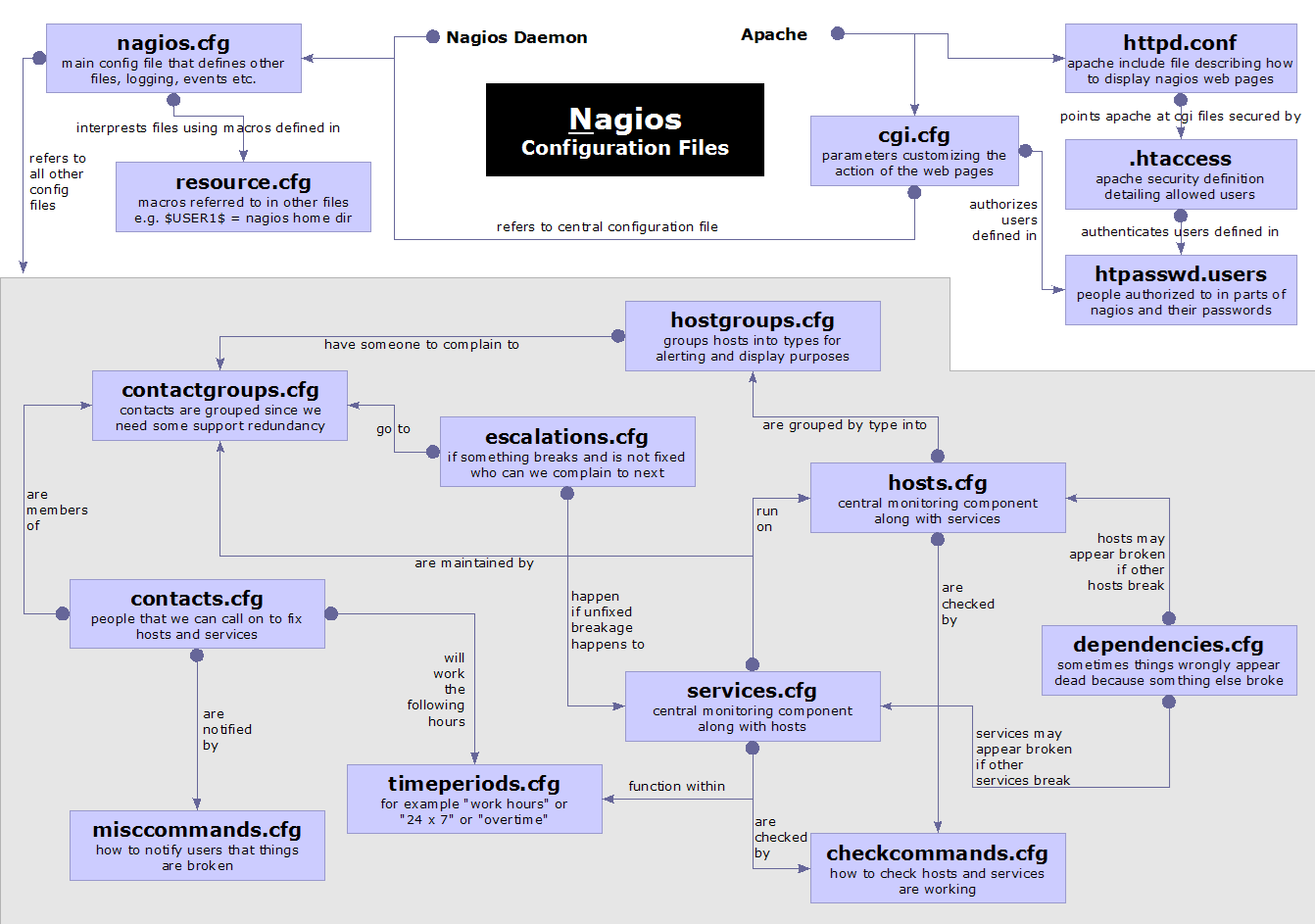
Primeiramente vamos a pasta que contem os arquivos de configuração do
Nagios:
# cd /usr/local/etc/nagios/
Feito isso vamos criar um backup dos arquivos samples de configuração:
# mkdir samples
# mv *.cfg-sample samples
Agora vamos criar os arquivos de configuração:
# cp samples/cgi.cfg-sample cgi.cfg
# cp samples/nagios.cfg-sample nagios.cfg
# cp samples/resource.cfg-sample resource.cfg
Depois faça o mesmo para os objetos:
# cd objects
# mkdir samples
# mv *.cfg-sample samples
Agora vamos criar os arquivos de configuração:
# cp samples/commands.cfg-sample commands.cfg
# cp samples/contacts.cfg-sample contacts.cfg
# cp samples/localhost.cfg-sample localhost.cfg
# cp samples/printer.cfg-sample printer.cfg
# cp samples/switch.cfg-sample switch.cfg
# cp samples/templates.cfg-sample templates.cfg
# cp samples/timeperiods.cfg-sample timeperiods.cfg
Feito isso vamos iniciar o
Nagios com o seguinte comando:
# /usr/local/etc/rc.d/nagios start
13- Instalando o pacote de figuras do Nagios
Para instalar as figuras do
Nagios acesse o diretório:
# cd /usr/ports/misc/nagios-base-logos
Execute o comando de compilação e instalação do
nagios-base-logos-1.0:
# make install clean
14- Instalando o NDO-Utils
Para instalar as figuras do
NDO-Utils acesse o diretório:
# cd /usr/ports/net-mgmt/ndoutils/
Configure as opções de compilação do
NDO-Utils com o comando:
# make config
Marque as opções apropriadas para sua necessidade no
ndoutils 1.4b8_3:
[X] MYSQL                  MySQL Backend
[ ] PGSQL                  Postgresql Backend
Execute o comando de compilação e instalação do
NDO-Utils:
# make install clean
15- Instalando o Centreon
Para instalar o Centreon primeiramente vamos baixar o pacote de instalação e descompactá-lo em um diretório:
# cd /usr/ports/distfiles
# fetch http://download.centreon.com/centreon/centreon-2.1.10.tar.gz
# tar zxf centreon-2.1.10.tar.gz
# cd centreon-2.1.10
Vamos realizar algums acertos no sistema:
# perl -p -i -e 's/\/bin\/bash/\/usr\/local\/bin\/bash/g' install.sh
# perl -p -i -e 's/\/bin\/bash/\/usr\/local\/bin\/bash/g' libinstall/*
# mkdir /usr/local/etc/cron.d
# cd /usr/ports/distfiles/centreon-2.1.10/tmpl/vardistrib
Crei o arquivo abaixo com o seguinte conteúdo
# ee freebsd
# -*-Shell-script-*-
#
# This file contain reconfigured variables used in install scripts
# By default, when you use ./install.sh -f freebsd, you'll accept GPL licence.

#####################################################################
## Begin: Install modules
#####################################################################
## What do you want to install ?
## 0 = no, 1 = yes

## CentWeb: Web front Centreon for Nagios
PROCESS_CENTREON_WWW=1
## CentStorage: Log and charts archiving.
PROCESS_CENTSTORAGE=1
## CentCore: Distributed Monitoring engine.
PROCESS_CENTCORE=1
## CentPlugins: Centreon Plugins for nagios
PROCESS_CENTREON_PLUGINS=1
## CentTraps: Centreon Snmp traps process for nagios
PROCESS_CENTREON_SNMP_TRAPS=1
#####################################################################
## End: Install modules
#####################################################################


#####################################################################
## Begin: Default variables
#####################################################################
## Your default variables
## $BASE_DIR is the centreon source directory
LOG_DIR="$BASE_DIR/log"
LOG_FILE="$LOG_DIR/install_centreon.log"

## Don't change values above unless you perfectly understand
## what you are doing.
## Centreon temporary directory to work
TMP_DIR="/tmp/centreon-setup"
## default snmp config directory
SNMP_ETC="/usr/local/etc/snmp/"
## a list of pear modules require by Centreon
PEAR_MODULES_LIST="pear.lst"
#####################################################################
## End: Default variables
#####################################################################


#####################################################################
## Begin: Centreon preferences
#####################################################################
## Above variables are necessary to run a silent install
## Where you want to install Centreon (Centreon root directory)
INSTALL_DIR_CENTREON="/usr/local/centreon"
## Centreon log files directory
CENTREON_LOG="/var/log/centreon"
## Centreon config files
CENTREON_ETC="/usr/local/etc/centreon"
## Centreon run dir (all .pid, .run, .lock)
CENTREON_RUNDIR="/var/run/centreon"
## Centreon generation config directory
##  filesGeneration and filesUpload
CENTREON_GENDIR="/var/cache/centreon"
## CentStorage RRDs directory (where .rrd files go)
CENTSTORAGE_RRD="/var/lib/centreon"
## path to centstorage binary
CENTSTORAGE_BINDIR="/usr/local/centreon/bin"
## path to centcore binary
CENTCORE_BINDIR="/usr/local/centreon/bin"
## libraries temporary files directory
CENTREON_VARLIB="/var/lib/centreon"
## Some plugins require temporary datas to process output.
## These temp datas are store in the CENTPLUGINS_TMP path.
CENTPLUGINS_TMP="/var/lib/centreon/centplugins"
## path to centpluginsTraps binaries
CENTPLUGINSTRAPS_BINDIR="/usr/local/centreon/bin"
## path for snmptt installation
SNMPTT_BINDIR="/usr/local/centreon/bin/"
## force install init script (install in init.d)
## Set to "1" to enable
CENTCORE_INSTALL_INIT=1
CENTSTORAGE_INSTALL_INIT=1
## force install run level for init script (add all link on rcX.d)
## Set to "1" to enable
CENTCORE_INSTALL_RUNLVL=1
CENTSTORAGE_INSTALL_RUNLVL=1
#####################################################################
## End: Centreon preferences
#####################################################################


#####################################################################
## Begin: Nagios preferences
#####################################################################
## Install directory
INSTALL_DIR_NAGIOS="/usr/local"
## Configuration directory
NAGIOS_ETC="/usr/local/etc/nagios/"
## Plugins directory
NAGIOS_PLUGIN="/usr/local/libexec/nagios"
## Images (logos) directory
NAGIOS_IMG="/usr/local/www/nagios/images/logos"
## The nagios binary (optional)
#NAGIOS_BINARY="/usr/local/bin/nagios"
## The nagiostats binary (optional)
#NAGIOSTATS_BINARY=""
## Logging directory
NAGIOS_VAR="/var/spool/nagios/"
## Nagios user (optional)
NAGIOS_USER="nagios"
## Nagios group (optional)
NAGIOS_GROUP="nagios"
#####################################################################
## End: Nagios preferences
#####################################################################

#####################################################################
## Begin: Apache preferences
#####################################################################
## Apache configuration directory (optional)
#DIR_APACHE="/usr/local/etc/apache20"
## Apache local specific configuration directory (optional)
#DIR_APACHE_CONF="/etc/apache/conf.d"
## Apache configuration file. Only file name. (optional)
#APACHE_CONF="apache.conf"
## Apache user (optional)
WEB_USER="www"
## Apache group (optional)
WEB_GROUP="www"
## Force apache reload (optional): set APACHE_RELOAD to 1
#APACHE_RELOAD=0
#####################################################################
## End: Apache preferences
#####################################################################

#####################################################################
## Begin: Other binary
#####################################################################
## RRDTOOL (optional)
#BIN_RRDTOOL="/usr/bin/rrdtool"
## Mail (optional)
#BIN_MAIL="/bin/mail"
## SSH (optional)
#BIN_SSH="/usr/bin/ssh"
## SCP (optional)
#BIN_SCP="/usr/bin/scp"
## PHP (optional)
#PHP_BIN="/usr/bin/php"
#PHP_BIN="/usr/bin/php"
## GREP (optional)
#GREP=""
## CAT (optional)
#CAT=""
## SED (optional)
GSED="/usr/local/bin/gsed"
## CHMOD (optional)
#CHMOD=""
## CHOWN (optional)
#CHOWN
#####################################################################
## End: Other binary
#####################################################################


#####################################################################
## Begin: Others
#####################################################################
## Perl path for RRDs.pm file
RRD_PERL="/usr/local/lib/perl5/site_perl/5.10.1/mach/"
## Path to sudoers file (optional)
SUDO_FILE="/usr/local/etc/sudoers"
## Apache user (optional)
WEB_USER="www"
## Apache group (optional)
WEB_GROUP="www"
## init script directory (optional)
INIT_D="/usr/local/etc/rc.d"
## cron config script directory (optional)
CRON_D="/usr/local/etc/cron.d"
## Path for PEAR.php file
PEAR_PATH="/usr/local/share/pear/"
#####################################################################
## End: Others
#####################################################################
Agora vamos executar o comando de compilação e instalação do
Centreon:
# cd ../..
# bash ./install.sh -f tmpl/vardistrib/freebsd

Do you want me to configure your sudo ? (WARNING)
[y/n], default to [n]:
> y

Do you want to reload your Apache ?
[y/n], default to [n]:
> n
Feito isso vamos reiniciar o
Apache e o
MYSQL com o seguinte comando:
# /usr/local/etc/rc.d/apache22 restart
# /usr/local/etc/rc.d/mysql-server restart
Vamos acertar uma permissão não realizada:
# chown -R www:www /usr/local/etc/centreon/
Vamos agora testar o
Centreon. Use um browser para conectar a:
# http://"ip_do_servidor"/centreon
20- Configurando o Centreon
Siga as etapas a seguir para a configuração do
Centreon:
Agora precisamos exportar os arquivos de configuração para que nosso
NDO-Utils possa funcionar:
Acesse a guia Configuration
Agora Nagios
Marque todas as opções e clique em Export
Feito isso, podemos inicializar o
NDO:
# ee /etc/rc.conf
Adicionando ao final do arquivo as linhas abaixo, depois salve o arquivo e saia:
# NDO2DB
        ndo2db_enable="YES"
Agora vamos iniciar o
MySQL com o seguinte comando:
# /usr/local/etc/rc.d/ndo2db start
Agora, vamos iniciar os processos do
Centreon:
# pw user mod nagios -s /bin/sh
# /usr/local/etc/rc.d/centcore start
# /usr/local/etc/rc.d/centstorage start
Vamos acertar um path dentro do
SUDO:
# perl -p -i -e 's/\/etc\/init\.d\/nagios/\/usr\/local\/etc\/rc\.d\/nagios/g' /usr/local/etc/sudoers
Acertar a parte da
CRON para o
FreeBSD:
# cat /usr/local/etc/cron.d/* >> /etc/crontab
Reiniciar o
CRON
# /etc/rc.d/cron restart
E agora o
Nagios:
# /usr/local/etc/rc.d/nagios restart
21- Referências
www.fug.com.br
www.bsdux.com.br
http://www.fug.com.br/content/view/505/60/
http://nagios.sourceforge.net/docs/3_0/quickstart.html
http://www.nagiosbook.org/PRE-RELEASE_The_Nagios_Book-05012006.pdf
http://ws.edu.isoc.org/workshops/2008/apricot2008/netmanage/presos/nagios/
http://www.luizgustavo.pro.br/blog/2010/02/15/centreon-2-1-4-no-freebsd/
http://wiki.monitoring-fr.org/powered/centreon/start
http://en.doc.centreon.com/CentreonArchitecture
http://silverwraith.com/papers/freebsd-snmp.php
http://www.remontti.com.br/blog/archives/648
http://dev.mysql.com/doc/refman/5.5/en/freebsd.html
http://www.fug.com.br/content/view/360/77/
http://tuxtraining.com/2009/04/22/how-to-setup-a-famp-freebsd-apache-mysql-php-server
http://www.georgemendonca.com.br/middlecore-introducao-ao-desenvolvimento-de-a






 Postagens